Varios clips desde un video
Carga un archivo de video o introduce un enlace, elige la duración y la cantidad de clips, y pulsa Analizar video.
Programa para Windows
CLIPS V.2 crea varios clips a partir de un video y te deja decidir cómo quedan: el formato, los subtítulos con tus fuentes y colores, tu logo, los filtros, los efectos y el sonido.
Mueve el cursor sobre la portada para ver el programa por dentro
Formatos
Vertical, cuadrado u horizontal.
Subtítulos
Con tus fuentes y colores.
Tu marca
Logo, título y color de acento.
Descarga
Todos tus clips en un ZIP.
Formatos disponibles
Qué es CLIPS V.2
Un programa para Windows que convierte tus videos en clips listos para redes.
Funciona con
Beneficios
Carga un archivo de video o introduce un enlace, elige la duración y la cantidad de clips, y pulsa Analizar video.
Vertical 9:16, vertical 4:5, cuadrado 1:1 u horizontal 16:9, según dónde vayas a publicar.
Elige el estilo, la letra, el color de la palabra activa y del resto del texto, la posición, el tamaño, la animación y el contorno.
Añade tu logo en la esquina que prefieras, un título de intro de 2 segundos y tu color de acento.
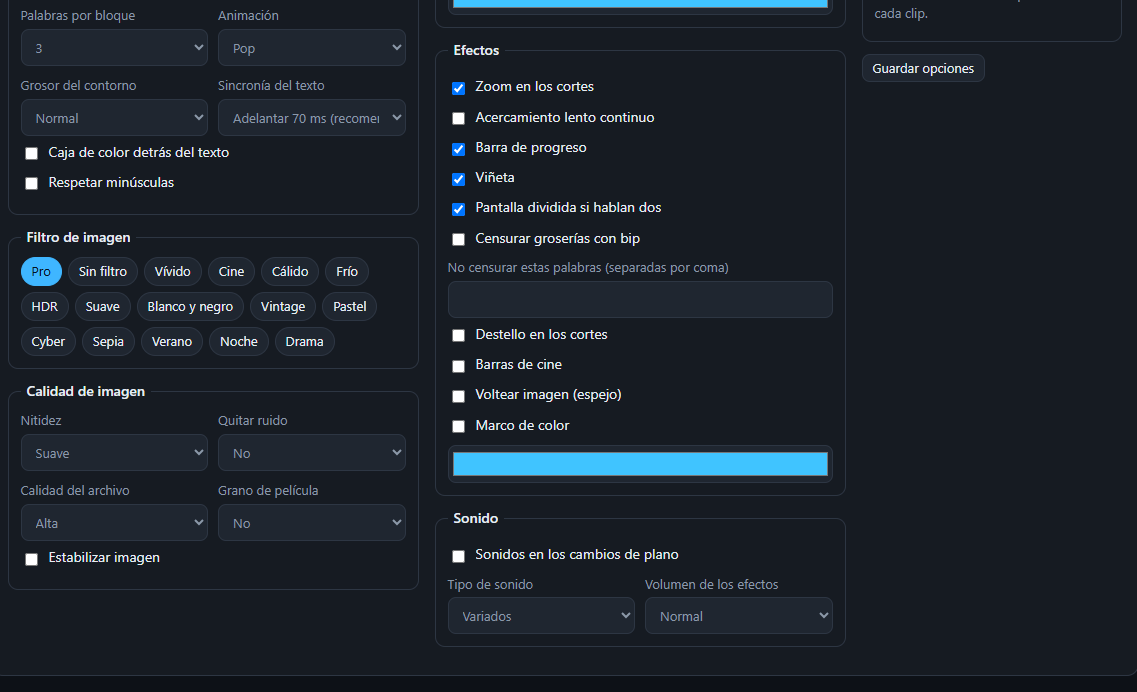
Filtros de imagen, nitidez, quitar ruido o estabilizar; efectos como zoom en los cortes o barra de progreso, y sonidos en los cambios de plano.
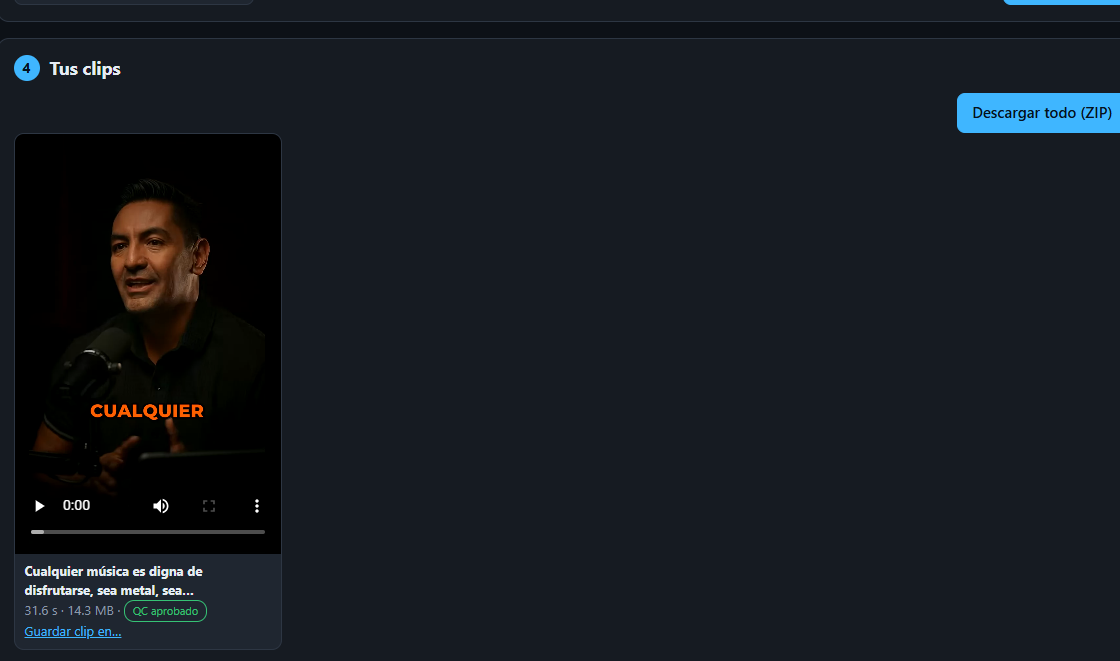
En Tus clips ves cada resultado con su duración y tamaño. Guarda el clip donde quieras o descárgalos todos en un ZIP.
Cómo funciona
En Mis proyectos pulsa Nuevo proyecto o usa Abrir para seguir con uno existente.
Escribe el nombre del proyecto y carga un archivo de video o introduce un enlace. Si tienes subtítulos propios en .srt o .vtt, puedes añadirlos.
Elige la duración y la cantidad de clips, la calidad de exportación, el nombre de los archivos y el idioma del audio. Puedes exigir una fuente 1080p real y usar los subtítulos del enlace o transcribir en tu equipo. Luego, Analizar video.
Formato, subtítulos, logo y título, filtro de imagen, calidad, efectos y sonido. Guárdalo con Guardar opciones.
En Tus clips revisa cada resultado y usa Guardar clip en… o Descargar todo (ZIP).
Demostración
Un recorrido narrado por las funciones principales del programa.
El video tiene voz en off en español y subtítulos en pantalla; también puedes activar la pista de subtítulos desde el reproductor. Los primeros segundos recrean de forma ilustrativa las pantallas iniciales; el resto muestra capturas reales. La narración se grabó solo para esta demo: el programa no añade voz en off a los clips.
Funciones
Capturas reales del programa. Pulsa una imagen para verla a tamaño completo.
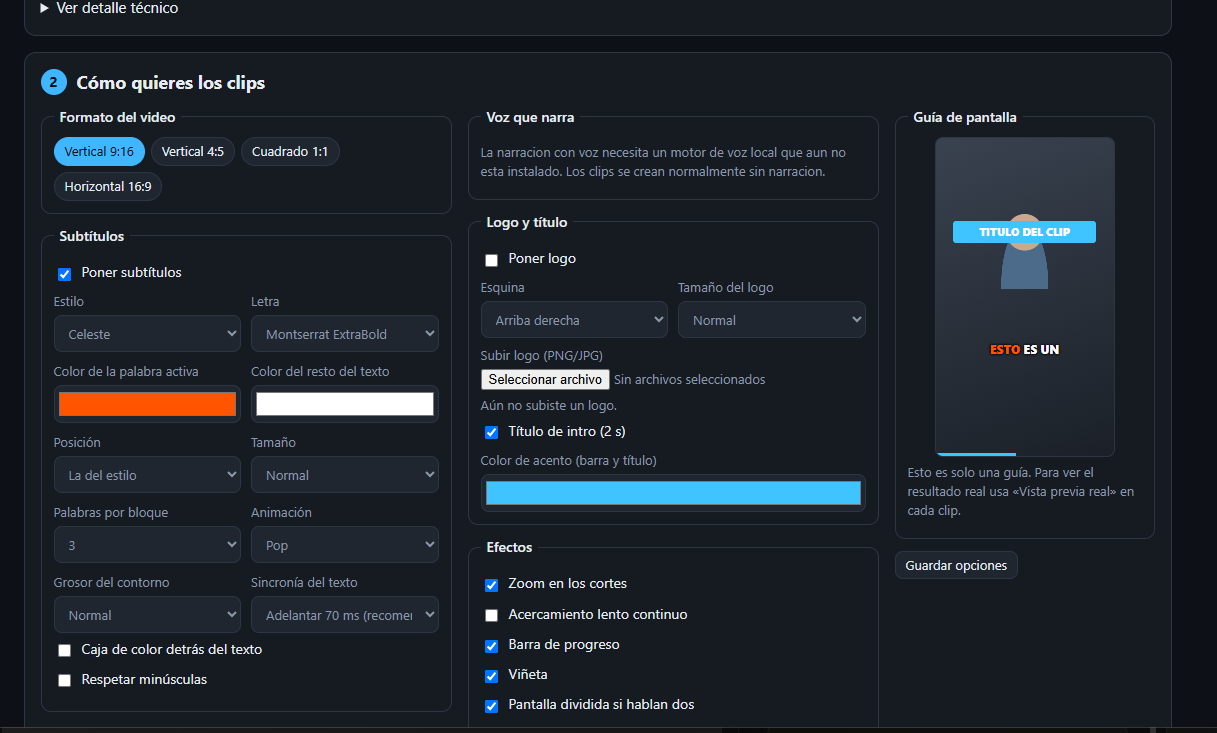
La guía de pantalla del programa es solo orientativa. El resultado real se comprueba en cada clip con «Vista previa real».
En números
0
Formatos de video
0
Filtros de imagen
0
Efectos para tus clips
0
Pasos de tu video a tus clips
Disponible para descargar
Descomprímelo con WinRAR o 7-Zip y abre el programa desde la carpeta extraída.
Preguntas frecuentes
CLIPS V.2 es un programa para Windows. Se descarga como archivo comprimido (.rar) que abres con WinRAR o 7-Zip.
Sí. En un proyecto nuevo puedes cargar un archivo de video o introducir un enlace.
Vertical 9:16, vertical 4:5, cuadrado 1:1 y horizontal 16:9.
Sí, de forma opcional, en .srt o .vtt. También puedes usar los subtítulos del enlace o transcribir el audio en tu equipo.
Sí. Puedes elegir el estilo y la letra, el color de la palabra activa y el del resto del texto, además de la posición, el tamaño, la animación, el contorno y la sincronía.
No. La guía es solo orientativa. Para ver el resultado real, el programa indica usar «Vista previa real» en cada clip.
No de serie. El propio programa indica que la narración con voz necesita un motor de voz local que aún no está instalado, y que los clips se crean normalmente sin narración. La voz del video de demostración se grabó aparte.
Desde Tus clips: con Guardar clip en… eliges dónde guardar cada clip y con Descargar todo (ZIP) te los llevas todos juntos.